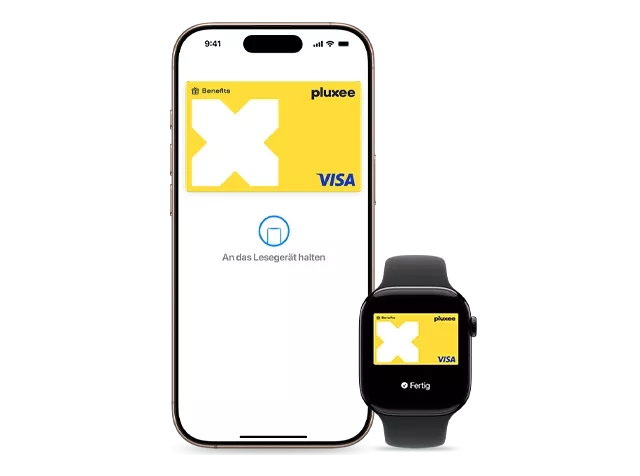
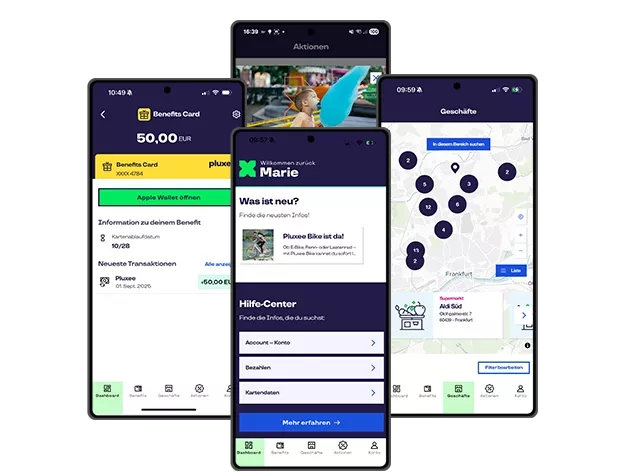
Einfach mobil bezahlen mit Pluxee

Es ist soweit! Dein Pluxee Benefit ist jetzt noch komfortabler, denn ab sofort kannst du – dank der Integration von Google Pay & Apple Pay – ganz einfach mit deiner Pluxee Benefits Card direkt über's Handy oder deine Smartwatch bezahlen.

Einfach. Sicher. Kontaktlos.

Benefits Card: Mobiles Bezahlen verfügbar

Du hast von deinem Unternehmen die Pluxee Benefits Card erhalten? Fantastisch! Nutz' gleich die Möglichkeit deinen Benefit auch für Zahlungen mit dem Smartphone und der Smartwatch zu verwenden, indem du in der Pluxee App das mobile Bezahlen einrichtest!

Denn ab sofort kannst du mit Google Pay und Apple Pay deine Pluxee Benefits Card für's mobile Zahlen freischalten und von allen Vorteilen der smarten Technologie profitieren. Dein Pluxee Benefit bietet dir dadurch mehr Komfort in deinem Alltag – und du kannst ihn auch dann nutzen, wenn du deine physische Karte mal nicht dabei haben solltest.

Aktiviere gleich das mobile Bezahlen direkt in der Pluxee App und zahle ab jetzt mit der Benefits Card einfach am Handy oder der Watch.

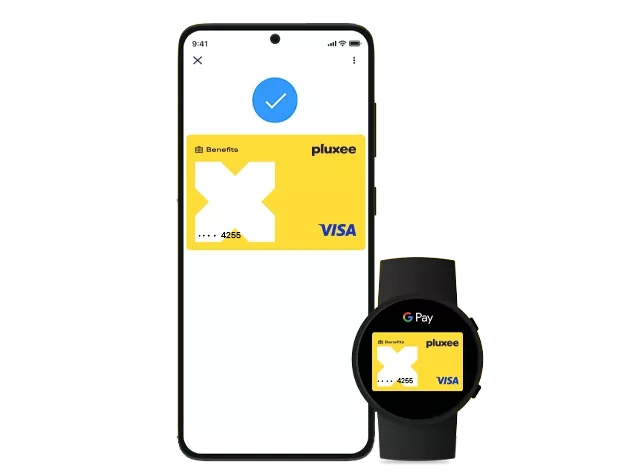
Google Pay & Apple Pay

So aktivierst du das Mobile Bezahlen für deine Pluxee Karte in der Pluxee App

Bezahlen mit Pluxee geht jetzt auch übers Handy. Mit wenigen Klicks wird deine Pluxee Benefits Card zum mobilen Zahlungsmittel für Smartphone oder Smartwatch. Hier zeigen wir dir, wie du die Funktion "Mobiles Bezahlen" in der Pluxee App aktivierst. Los geht's! 

Aktivierung Google Pay™

Smartphone: Aktivierung + mobiles Bezahlen: 

  1. Lade dir die aktuellste Version der Pluxee App, melde dich an oder registriere dich.
  2. Klicke auf deine Karte und anschließend auf das Zahnrad.
  3. Klicke auf den Button "Hinzufügen zu Google Pay" und schließe die Aktivierung ab.
  • Zum Bezahlen: An der Kasse sagst du, dass du mit Karte zahlen möchtest. Checke dafür vorab dein verfügbares Guthaben in deiner Pluxee App, damit die Zahlung nicht abgelehnt wird.
  • Öffne deine Google Wallet™, wähle deine Pluxee Benefits Card aus und halte dein Smartphone wie deine Bankkarte an das Bezahlterminal an der Kasse – Fertig! 

Smartwatch: Aktivierung + mobiles Bezahlen:

  1. Öffne auf deiner Smartwatch die Google Wallet App und füge dort deine neue Karte hinzu. Die Watch verweist auf dein Handy.
  2. Öffne nun auf deinem Smartphone die Watch App und dort das Google Wallet Fenster. Hier kannst du nun:
    1. die bereits in der Google Wallet hinterlegte Pluxee Benefits Card auswählen, um sie auch auf der Smartwatch zu hinterlegen (den geforderte 3-stellige CVV findest du in der Pluxee App mit Klick auf deine Karte und das Zahnrad unter "Meine Kartendetails anzeigen")
    2. oder du klickst auf "neue Karte hinzufügen" und folgst den Anweisungen.
  • Zum Bezahlen: Öffne die Google Wallet App auf deiner Smartwatch.
  • Halte deine Smartwatch an das Bezahlterminal bis du einen Ton hörst oder deine Watch vibriert.
  • Tippe auf die entsprechende Aufforderung hin auf "Kreditkarte".

Google Pay ist eine Marke von Google LLC.

Aktivierung Apple Pay

iPhone: Aktivierung + mobiles Bezahlen: 

  1. Lade dir die aktuellste Version der Pluxee App, melde dich an oder registriere dich.
  2. Klicke auf deine Karte und anschließend auf das Zahnrad.
  3. Klicke auf den Button "Hinzufügen zu Apple Wallet" und schließe die Aktivierung ab.
  • Zum Bezahlen: An der Kasse sagst du, dass du mit Karte zahlen möchtest. Checke dafür vorab dein verfügbares Guthaben in deiner Pluxee App, damit die Zahlung nicht abgelehnt wird.
  • Öffne deine Apple Wallet, wähle deine Pluxee Benefits Card aus und halte dein iPhone wie deine Bankkarte an das Bezahlterminal an der Kasse – Fertig! 

Apple Watch: Aktivierung + mobiles Bezahlen:
 

  1. Mit Klick auf den Button "Hinzufügen zu Apple Wallet" kannst du zusätzlich auch deine Apple Watch auswählen. Schließe die Aktivierung ab.
  • Zum Bezahlen: Klicke zweimal auf die Seitentaste, wähle deine Pluxee Karte aus und halte das Display deiner Watch an das Bezahlterminal bis du einen leisen Piepton hörst. 

Du hast noch nicht die Pluxee App?

Registriere dich in der Pluxee App und füge deine Benefits Card hinzu:

Halte deinen persönlichen Registrierungscode und die Referenznummer aus dem Willkommensbrief von Pluxee bereit. Diese benötigst du, um deine Benefits Card in der App hinzuzufügen.

  1. Lade dir die Pluxee App im App Store herunter.
  2. Registriere dich mit deiner E-Mail und lege ein Passwort fest.
  3. Füge deine Pluxee Benefits Card mittels Registrierungscode und Referenznummer hinzu. 


Du hast noch Fragen zum Mobilen Bezahlen? Wir haben die Antworten!

Verwandle dein Android-Smartphone ganz einfach in deine digitale Geldbörse. Die Einrichtung dauert nur wenige Augenblicke und erfolgt direkt über deine Pluxee App.

So richtest du es ein:

  • Vorbereitung: Lade dir die aktuellste Version der Pluxee App aus dem Google Play Store herunter. Melde dich anschließend mit deinen Benutzerdaten an oder registriere dich neu, falls du das noch nicht getan hast.
  • Einstellungen öffnen: Wähle in der App-Übersicht deine Karte aus und tippe anschließend auf das Zahnrad-Symbol (Einstellungen).Verknüpfung erstellen: Klicke auf den Button "Hinzufügen zu Google Pay". Dein Smartphone führt dich nun automatisch durch die letzten Schritte, um die Aktivierung abzuschließen.

So bezahlst du im Geschäft:

  • An der Kasse: Informiere das Kassenpersonal einfach, dass du mit Karte bezahlen möchtest.
  • Guthaben prüfen: Wir empfehlen dir, vorab kurz deinen Kontostand in der Pluxee App zu checken. So stellst du sicher, dass ausreichend Deckung vorhanden ist und die Zahlung nicht abgelehnt wird.
  • Kontaktlos bezahlen:
    • Entsperre dein Smartphone und öffne deine Google Wallet™.
    • Wähle deine Pluxee Karte aus.
    • Halte die Rückseite deines Smartphones an das NFC-Symbol des Bezahlterminals, genau wie du es mit einer Bankkarte tun würdest.
    • Fertig! Ein Signalton oder eine Vibration bestätigt dir die erfolgreiche Zahlung.

Die Pluxee Benefits Card ist für die Nutzung mit Google Pay freigeschaltet. Damit kannst du dein Guthaben sicher und kontaktlos per Android Smartphone oder Smartwatch einsetzen, ohne die physische Karte dabeihaben zu müssen.

Schritt-für-Schritt-Anleitung zur Einrichtung:

  1. App-Vorbereitung: Stelle sicher, dass du die aktuellste Version der Pluxee App geladen hast.
  2. In der Pluxee App: Melde dich in der App an oder registriere dich. Klicke auf deine Karte und dann auf das Zahnrad-Symbol (Einstellungen).
  3. Zu Google Pay hinzufügen: Klicke nun unten auf der Seite auf den Button „Hinzufügen zu Google Pay“ und schließe die Aktivierung ab. Das System leitet dich automatisch zur Google Wallet App weiter.
  4. Verifizierung: Folge den Anweisungen zur Verifizierung. Möglicherweise ist eine Bestätigung per SMS-Code erforderlich.

So bezahlst du mit deiner Benefits Card mobil:

  • Guthaben prüfen: Checke dein verfügbares Guthaben vor dem Einkauf in der Pluxee App. Da die Karte eine Prepaid-Karte ist, ist nur die Zahlung bis zur Höhe des Saldos möglich. Dies verhindert, dass deine Zahlung abgelehnt wird.
  • An der Kasse: Informiere das Kassenpersonal, dass du mit Karte zahlen möchtest.
  • Transaktion starten: Öffne deine Google Wallet, wähle deine Pluxee Benefits Card aus und halte dein Smartphone wie deine Bankkarte an den Bezahlterminal.

Tipp: Bei Fragen zur Akzeptanz schau in der App nach, welche Händler in deiner Region Pluxee akzeptieren.

Mit Google Pay verwandelst du dein Smartphone in eine digitale Geldbörse. Die Einrichtung und Nutzung deiner Pluxee Karte erfolgt in wenigen einfachen Schritten.

Schritt 1: Karte zu Google Pay hinzufügen

  1. Pluxee App öffnen: Melde dich in der App an und navigiere im Bereich „Wallet“ zum Zahnrad-Symbol.
  2. Aktivierung starten: Scrolle nach unten und tippe auf die Option „Hinzufügen zu Google Pay“.
  3. Anweisungen folgen: Folge den weiteren Schritten auf deinem Bildschirm, um die Aktivierung final abzuschließen.
  4. Optional: Du kannst die Pluxee Benefits Card in deiner Google Wallet als Standardkarte festlegen, um noch schneller zu bezahlen.

Schritt 2: Vorbereitung und Zahlung

  • Guthaben-Check: Kontrolliere vor dem Einkauf in der Pluxee App dein verfügbares Guthaben, um sicherzustellen, dass die Zahlung erfolgreich durchgeführt werden kann.
  • An der Kasse: Sage einfach, dass du mit Karte zahlen möchtest.
  • Vorgang: Öffne deine Google Wallet und halte dein Smartphone wie eine herkömmliche Bankkarte an das Zahlterminal.

Bestätigung:

Nach einer erfolgreichen Zahlung wird die Transaktion übersichtlich sowohl in Google Pay als auch in deiner Pluxee App angezeigt.

Wenn du Schwierigkeiten dabei hast, deine Pluxee Karte zu Google Pay hinzuzufügen, prüfe bitte nacheinander die folgenden Voraussetzungen:

1. Technische Voraussetzungen (Android & Hardware):

  • Betriebssystem: Nutzt du die aktuelle Version des Android-Betriebssystems? Die Nutzung von Google Pay ist ab der Version 9.0 möglich.
  • Hardware: Dein Smartphone muss NFC-fähig sein, um das kontaktlose Bezahlen zu ermöglichen.

2. Netzwerkverbindung:

  • Internet: Verfügst du über eine gute Internetverbindung? Bei einer schlechten Verbindung kann das Hinzufügen der Karte unter Umständen nicht durchgeführt werden.

3. Status deiner Pluxee Karte:

  • Kartenstatus: Ist deine Karte einsatzfähig? Wenn deine Karte im Pluxee Portal oder in der Pluxee App als "gesperrt" dargestellt wird, kann sie nicht verwendet werden.
  • Maßnahmen:
    • Falls du die Karte bei dir hast, kannst du sie einfach über die App oder das Portal entsperren.
    • Sollte die Karte verloren gegangen sein, informiere bitte umgehend deinen Arbeitgeber.

Wenn du deine Pluxee Benefits Card für das mobile Bezahlen einrichtest oder die erste kontaktlose Zahlung mit Google Pay tätigst, kann in deiner Transaktionsübersicht ein kleiner Betrag mit der Bezeichnung „GOOGLE *TEMPORARY HOLD“ erscheinen. Dies ist kein echter Kauf, sondern ein Standard-Sicherheitsmechanismus.

Der Hintergrund der Autorisierung:

  • Zweck: Der kleine Betrag dient als vorübergehende Autorisierung (Pre-Autorisierung), mit der Google in Echtzeit bestätigt, dass deine Pluxee Benefits Card aktiv, gültig und einsatzbereit ist.
  • Bestätigung der Gültigkeit: Dies ist ein Routinevorgang, den Google bei der Verknüpfung von Bezahlkarten (insbesondere von Visa) mit der Wallet durchführt.

Was du beachten musst:

  • Keine Abbuchung: Dieser Betrag wird nicht abgebucht. Es handelt sich lediglich um eine Reservierung.
  • Kein Einfluss auf dein Guthaben: Da die Transaktion nicht finalisiert wird, hat sie keinerlei Einfluss auf dein verfügbares Guthaben auf der Benefits Card.
  • Automatische Löschung: Der Betrag verschwindet automatisch wieder aus deiner Transaktionsübersicht, sobald die Prüfung abgeschlossen ist. Dies geschieht in der Regel innerhalb weniger Tage.

Sollte der Betrag wider Erwarten länger als eine Woche sichtbar bleiben, kontaktiere bitte den Pluxee Kundenservice.

Mit Apple Pay nutzt du deine Pluxee Benefits Card ganz einfach digital über dein iPhone oder deine Apple Watch.

So aktivierst du Apple Pay:

  1. Vorbereitung: Lade dir die aktuellste Version der Pluxee App herunter und melde dich an oder registriere dich.
  2. Einstellungen öffnen: Klicke in der App auf deine Karte und anschließend auf das Zahnrad-Symbol.
  3. Wallet-Anbindung: Klicke auf den Button "Hinzufügen zu Apple Wallet" und schließe die Aktivierung ab.

Bezahlen mit dem iPhone:

  • Vorbereitung: Sage an der Kasse, dass du mit Karte zahlen möchtest. Checke vorab dein verfügbares Guthaben in der Pluxee App, um eine Ablehnung der Zahlung zu vermeiden.
  • Vorgang: Öffne deine Apple Wallet, wähle die Pluxee Benefits Card aus und halte dein iPhone wie eine physische Karte an das Bezahlterminal.

Bezahlen mit der Apple Watch:

  • Einrichtung: Klicke ebenfalls auf "Hinzufügen zu Apple Wallet" und wähle zusätzlich deine Apple Watch aus. Schließe auch hier die Aktivierung ab.
  • Vorgang: Klicke zweimal auf die Seitentaste deiner Watch, wähle die Pluxee Karte aus und halte das Display an das Terminal, bis du einen leisen Piepton hörst.

Die Pluxee Benefits Card ist für das mobile Bezahlen per Apple Pay freigeschaltet. Das bedeutet für dich: Maximaler Komfort und Sicherheit an der Kasse, da du deine PIN-Eingabe per Face ID oder Touch ID bestätigst.

So richtest du Apple Pay in wenigen Schritten ein:

  1. Pluxee App aktualisieren: Stelle sicher, dass du die aktuellste Version der Pluxee App aus dem App Store geladen hast. Veraltete Versionen können den Einrichtungsprozess blockieren.
  2. Karte in der App wählen: Melde dich in der Pluxee App an oder registriere dich. Klicke anschließend auf die Abbildung deiner Benefits Card und danach auf das Zahnrad-Symbol (Einstellungen).
  3. Zu Apple Wallet hinzufügen: Klicke nun auf den Button „Zu Apple Wallet hinzufügen“. Das System leitet dich direkt in die Apple Wallet App weiter.
  4. Aktivierung abschließen: Folge den Anweisungen in deiner Apple Wallet, um die Aktivierung final abzuschließen. Möglicherweise musst du deine Identität einmalig per SMS-Code (OTP) bestätigen.

So bezahlst du mit der Pluxee Card über Apple Pay:

  • Vor dem Bezahlvorgang: Überprüfe dein verfügbares Guthaben in der Pluxee App.
  • An der Kasse: Informiere den Kassierer, dass du mit Karte (Kreditkarte/Visa) zahlen möchtest.
  • Wallet öffnen: Doppelklicke auf die rechte Seitentaste Ihres iPhones (oder halte deine Apple Watch an das Terminal).
  • Transaktion starten: Wähle die Pluxee Karte aus und halte dein Smartphone oder deine Apple Watch wie eine herkömmliche kontaktlose EC-Karte an das Bezahlterminal. Deine Face ID oder Touch ID bestätigt die Zahlung.

Probleme bei der Einrichtung? Sollte das Hinzufügen fehlschlagen, prüfe, ob:

  • Deine Karte bereits aktiviert ist (erste PIN-Nutzung).
  • Die Handynummer im Pluxee Portal aktuell ist, da Verifizierungscodes oft per SMS gesendet werden.

  1. Stell sicher, dass du deine Pluxee Karte zu Apple Pay hinzugefügt hast.
  2. An der Kasse sagst du, dass du mit Karte zahlen möchten, checke dein verfügbares Guthaben in der Pluxee App.
  3. Öffne deine Apple Wallet (Doppelklick auf die rechte Seitentaste) und halte dein iPhone wie deine Bankkarte an den Bezahlterminal.

Falls das Hinzufügen deiner Pluxee Benefits Card zu Apple Pay fehlschlägt, prüfe bitte die folgenden technischen und administrativen Voraussetzungen:

1. Betriebssystem und Hardware:

  • Version: Nutzt du eine aktuelle iOS-Version? Das Hinzufügen ist nicht möglich, wenn eine veraltete Version verwendet wird. Apple Pay setzt mindestens iOS 8.1 voraus. Bitte aktualisiere bei Bedarf deine Gerätesoftware.

2. Verbindung und Identitätsprüfung:

  • Internet: Achte auf eine gute Internetverbindung. Bei einer schwachen Verbindung kann der Vorgang unter Umständen nicht abgeschlossen werden.
  • Bestätigungscode: Wenn du die Aktivierung per SMS-Code durchführst, muss dieser innerhalb von 5 Minuten eingegeben werden, da er sonst seine Gültigkeit verliert.
  • Handynummer: Stelle sicher, dass deine aktuelle Mobilfunknummer hinterlegt ist. Du kannst diese jederzeit im Pluxee Portal oder in der App in deinem Profil aktualisieren.

3. Status deiner Pluxee Karte:

  • Kartenstatus: Prüfe im Portal oder in der App, ob deine Karte als "gesperrt" oder "inaktiv" angezeigt wird. In diesem Zustand kann sie nicht für Apple Pay registriert werden.
  • Maßnahmen:
    • Wenn du die Karte hast, kannst du sie im Portal/in der App einfach entsperren.
    • Bei Verlust informiere bitte umgehend deinen Arbeitgeber.

Wenn du Probleme dabei hast, deine Pluxee Benefits Card zu Apple Pay hinzuzufügen, prüfe bitte nacheinander die folgenden Voraussetzungen:

1. Technische Voraussetzungen (iOS & Hardware):

  • Betriebssystem: Nutzt du die aktuelle Version des iOS-Betriebssystems? Die Nutzung von Apple Pay ist ab iOS 8.1 möglich.
  • Hardware: Dein Smartphone muss NFC-fähig sein, um kontaktloses Bezahlen zu unterstützen.

2. Netzwerkverbindung:

  • Internet: Verfügst du über eine gute Internetverbindung? Bei einer schwachen oder instabilen Verbindung kann der Prozess des Hinzufügens der Karte unter Umständen nicht erfolgreich abgeschlossen werden.

3. Status deiner Pluxee Benefits Card:

  • Kartenstatus: Ist deine Karte einsatzfähig?. Wenn deine Karte in der Pluxee App oder im Portal als "gesperrt" angezeigt wird, kann sie derzeit nicht für Apple Pay verwendet werden.
  • Maßnahmen: 
    • Falls du die Karte bei dir hast, kannst du sie in der App oder im Portal entsperren. 
    • Sollte die Karte verloren gegangen sein, informiere bitte umgehend deinen Arbeitgeber.

Hier findest du Antworten auf deine Fragen

Alle Fragen zum Mobilen Bezahlen und zur Einrichtung von Google Pay und Apple Pay haben wir im großen Hilfebereich der Pluxee App und im Portal für dich gesammelt. 

Du hast noch Fragen zur Verwaltung deiner Benefits Card, hast deinen Registrierungscode verlegt oder kennst deine Anmeldedaten nicht mehr? Alle Antworten auf deine Fragen findest du ebenfalls im Hilfebereich der Pluxee App oder im Portal. 

Dort kannst du zusätzlich direkt Kontakt zu uns aufnehmen.