Migration in die neue Pluxee App für Kaufland-Mitarbeiter:innen

Uns ist wichtig, dass wir bei Pluxee mit unseren Produkten und Services dazu beitragen, dass Arbeit nicht nur ein Ort ist, an den man geht, sondern ein Platz, an dem man dazugehört.

Deshalb nehmen wir Inklusion und Barrierefreiheit ernst und modernisieren unsere App.
Die neue Pluxee App für alle Mitarbeiter:innen bei Kaufland

Barrierefreiheit ist uns wichtig

Die neue Pluxee App erfüllt die Standards der Barrierefreiheit, nach denen digitale Inhalte wahrnehm- und bedienbar, verständlich und robust gestaltet sein sollen. Darüber hinaus legen wir mit der neuen App die technische Basis für kommende, spannende Features.

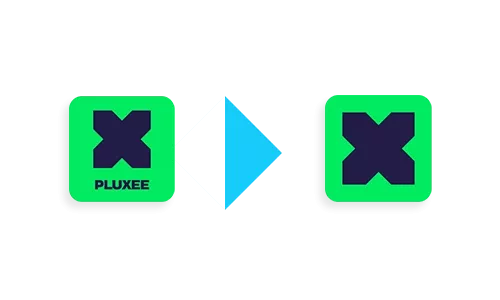
Die alte App, die du momentan noch auf deinem Handy siehst, hat durch ein automatisches Update ein neues Icon mit dem Schriftzug PLUXEE erhalten.

Lade dir hier deine neue Pluxee App herunter, die wieder so aussieht, wie du es zuvor gewöhnt warst: nur mit dem Pluxee X.

Bequemster Umstieg: speichere jetzt noch schnell dein Passwort

Um dich in der neuen Pluxee App anzumelden, benötigst du nur deinen bestehenden Benutzernamen (E-Mail) und dein Passwort. Wenn du es nicht ohnehin schon gemacht hast, kannst du jetzt noch schnell beides in deinem Passwort-Manager am Smartphone speichern.

Solltest du dich nicht mehr an dein aktuelles Passwort erinnern können, kannst du in deiner alten App über das Account-Icon oben links und unter „Persönliche Daten“ > „Sicherheit“ dein Passwort bearbeiten und es auch gleich speichern, wenn du magst. 

Umstieg leicht gemacht

In 3 Schritten in die neue App

1. Wähle das Land deines Arbeitgebers

Lade dir die neue Pluxee App und wähle „Deutschland“ als Land deines Arbeitgebers aus.

Klicke anschließend auf „Ich habe bereits ein Konto!“.

2. Melde dich mit deinen Daten an

Gib deine E-Mail-Adresse + dein Passwort wie in der alten App ein. Dank Pluxee Connect wird deine „Gute Woche-Karte“ automatisch geladen.

Hast du zuvor deine Zugangsdaten im Passwortmanager deines Smartphones gespeichert (s.o.), entfällt die Passwort-Eingabe.

3. Benefit, Guthaben + Mobiles Bezahlen sind schon da!

Automatisch wird deine „Gute Woche-Karte“ samt Guthaben geladen.
Ebenso ist Mobiles Bezahlen aktiviert, sofern du es bereits eingerichtet hattest.

So sieht es in der neuen App aus

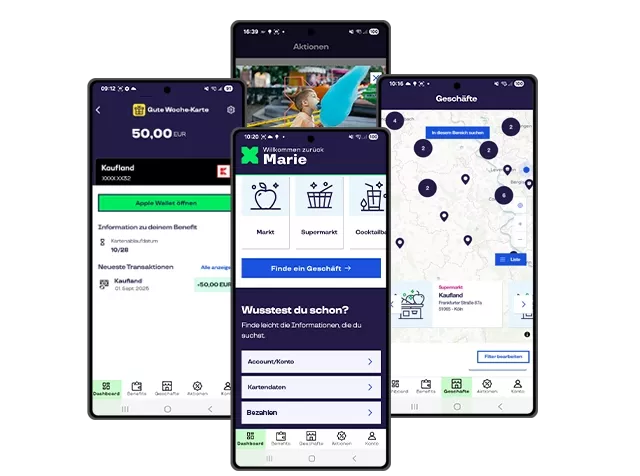
Du orientierst dich – dank der Anzeige der wichtigsten Themenbereiche in der Navigation – nun deutlich einfacher in der neuen App.

Bereits auf deiner Startseite findest du die wichtigsten Informationen, wie deinen Guthabenstand, wichtige News und spannende Aktionen. Außerdem gelangst du von hier aus auch in unser großes Helpcenter mit Antworten auf die häufigsten Fragen und kannst Kontakt zu uns aufnehmen.

Aber sieh einfach selbst!

Die Kaufland "Gute Woche-Karte" in der Pluxee App

FAQ „Gute Woche-Karte“ in der Pluxee App

Du hast Fragen? Wir haben die Antworten:

Ich kenne meinen Anmeldedaten nicht mehr, was kann ich tun?

Das ist kein Problem! Du kannst das Passwort beim Anmelden in der App zurücksetzen lassen. Gehe dazu in der App auf „Ich habe bereits ein Konto!“ und gib anschließend deine E-Mail-Adresse ein. Im nächsten Schritt kannst du dein Passwort zurücksetzen.

Solltest du deine verwendete E-Mail-Adresse vergessen haben, kannst du dir einen Code an deine hinterlegte Handynummer senden lassen. Nimm den gleichen Weg wie beim Zurücksetzen des Passworts, klicke aber vorher auf „E-Mail-Adresse vergessen.“ Du bekommst nach erfolgreicher Code-Angabe deine E-Mail-Adresse – zur Sicherheit teils verschlüsselt –angezeigt.
 

Welches Betriebssystem benötige ich mindestens, um die Pluxee App nutzen zu können?

Mindestanforderungen Softwareversion:

  • Android 7
  • iOS 15

Du bist neu hier?

Du hast bislang keine App zur Verwaltung deiner Kaufland „Gute Woche-Karte“ genutzt, möchtest die jetzt aber ausprobieren? Wunderbar.

Die Pluxee App ist für Android (ab Version 7.0) und iOS (ab Version 15) verfügbar.

Registriere dich in einfach in der neuen App:

  1. Lad dir die neue Pluxee App kostenlos in deinem Store herunter.
  2. Registriere dich mit Referenznummer und Registrierungscode aus deinem Willkommensschreiben.
  3. Schon siehst du deine „Gute Woche-Karte“ in der App.